Domain studiokameras.de kaufen?
Wir ziehen mit dem Projekt
studiokameras.de um.
Sind Sie am Kauf der Domain
studiokameras.de interessiert?
domain@kv-gmbh.de · 0541-91531010
Domain studiokameras.de kaufen?
Wofür verwendet man einen Illuminator?
Ein Illuminator wird verwendet, um bestimmte Bereiche des Gesichts oder des Körpers zu betonen und zu betonen. Es wird normalerweise auf den Wangenknochen, dem Nasenrücken, dem Amorbogen und dem inneren Augenwinkel aufgetragen, um einen strahlenden und leuchtenden Effekt zu erzielen. Es kann auch auf den Schultern oder dem Dekolleté verwendet werden, um diese Bereiche hervorzuheben. **
Wie funktioniert Google Lens?
Google Lens ist eine visuelle Suchmaschine, die mithilfe von künstlicher Intelligenz und maschinellem Lernen arbeitet. Sie kann Objekte, Texte und andere visuelle Informationen erkennen und analysieren. Um Google Lens zu verwenden, öffnet man die Kamera-App auf einem kompatiblen Gerät und richtet sie auf das Objekt, das man identifizieren möchte. Google Lens analysiert dann das Bild und liefert relevante Informationen, wie z.B. ähnliche Produkte, Textübersetzungen oder Informationen zu Sehenswürdigkeiten. Man kann auch Screenshots oder bereits aufgenommene Bilder hochladen, um sie mit Google Lens zu analysieren. **


Ähnliche Suchbegriffe für Scott-Lens-Factor-illuminator
Top-Angebote
Produkte zum Begriff Scott-Lens-Factor-illuminator:
-
Maloof, Molly: The Spark FactorThe Spark Factor , The Secret to Supercharging Energy, Becoming Resilient, and Feeling Better Than Ever , > , Erscheinungsjahr: 20230131, Autoren: Maloof, Molly, Themenüberschrift: HEALTH & FITNESS / Healthy Living~HEALTH & FITNESS / Women's Health~HEALTH & FITNESS / Diet & Nutrition / General, Keyword: a; 2023; nonfiction; gifts for women; gift; you; woman; food; self help books; best; health; women; men; gifts for mom; gifts for her; mom gifts; weight loss; life; new; science; healthy; nutrition; self help; menopause; self improvement books; psychology; self development books; health books; fitness books; clean; mom; fitness; gut health; challenge; meditation; your; her; weight loss for women; philosophy; plan; pregnancy; self help books for women; read; diet; weight; productivity; motivational books; body; health and fitness; inspirational books for women; brain; mindfulness; fasting; dopamine; wellness; acid reflux; biography; year; medical books; medical; health and well, Fachschema: Englische Bücher / Sachbuch / Gesundheit, Körperpflege~Frau / Medizin, Biologie, Gesundheit~Anatomie (des Menschen) / Sachbuch~Körper (des Menschen)~Abnehmen~Diät / Schlankheitsdiät~Kochen / Schlankheitsküche~Schlank, Fachkategorie: Frauengesundheit~Diät, Imprint-Titels: Harper Wave, Warengruppe: HC/Ratgeber Gesundheit, UNSPSC: 49019900, Warenverzeichnis für die Außenhandelsstatistik: 49019900, Länge: 155, Breite: 234, Höhe: 35, Gewicht: 480, Produktform: Gebunden, Genre: Importe,22,59 €*Versand: 0,00 €Sichere Weiterleitung zum Anbieter



-
Was ist Google Lens?
Google Lens ist eine Funktion von Google, die es ermöglicht, Informationen über Objekte in der physischen Welt zu erhalten, indem man einfach die Kamera des Smartphones darauf richtet. Mit Google Lens kann man beispielsweise Texte in Bildern erkennen und übersetzen, Informationen zu Sehenswürdigkeiten erhalten oder Produkte identifizieren und kaufen. Es ist eine Art visuelle Suchmaschine, die das Internet mit der realen Welt verbindet. **
-
Wie benutze ich Google Lens?
Um Google Lens zu verwenden, öffnen Sie die Google-App auf Ihrem Smartphone und tippen Sie auf das Google Lens-Symbol in der Suchleiste. Richten Sie dann die Kamera auf das Objekt, das Sie identifizieren oder nach Informationen suchen möchten. Google Lens wird das Objekt analysieren und Ihnen relevante Informationen dazu anzeigen. Sie können auch Screenshots oder Fotos aus Ihrer Galerie hochladen, um ähnliche Informationen zu erhalten. Google Lens kann auch Texte in Bildern erkennen und übersetzen sowie QR-Codes scannen. **
-
Wie nutze ich Google Lens?
Um Google Lens zu nutzen, öffne die Google-App auf deinem Smartphone und tippe auf das Google Lens-Symbol in der Suchleiste. Alternativ kannst du auch die Kamera-App öffnen und auf das Google Lens-Symbol tippen. Richte dann die Kamera auf das Objekt, das du erkennen möchtest, und tippe auf den Bildschirm, um den Scanvorgang zu starten. Google Lens wird das Objekt identifizieren und dir relevante Informationen dazu anzeigen. Du kannst auch Texte übersetzen, QR-Codes scannen oder Informationen zu Sehenswürdigkeiten erhalten. **
-
Wie bekomme ich Google Lens?
Um Google Lens zu nutzen, benötigst du entweder die Google Fotos App oder die Google Lens App, die du kostenlos im App Store oder Google Play Store herunterladen kannst. Wenn du ein Android-Gerät hast, ist Google Lens möglicherweise bereits in die Google Fotos App integriert. Wenn nicht, kannst du die Google Lens App separat herunterladen. Für iOS-Geräte ist Google Lens ebenfalls in der Google Fotos App verfügbar. Sobald du die App installiert hast, kannst du Google Lens verwenden, indem du in der App auf das Kamerasymbol tippst und das Objekt oder den Text scannst, den du erkennen möchtest. **


Was sind Lens auf Snapchat?
Was sind Lens auf Snapchat? Lens sind spezielle Filter, die es den Nutzern ermöglichen, ihre Fotos und Videos mit verschiedenen Effekten zu versehen. Diese Effekte reichen von Gesichtsverzerrungen über Farbfilter bis hin zu Animationen. Lens können sowohl statisch als auch interaktiv sein und werden von Snapchat regelmäßig aktualisiert und erweitert. Nutzer können Lens sowohl für Selfies als auch für Aufnahmen mit der Rückkamera verwenden, um ihren Inhalten eine kreative und unterhaltsame Note zu verleihen. Insgesamt sind Lens eine beliebte Funktion auf Snapchat, die es den Nutzern ermöglicht, ihre Inhalte auf spielerische Weise zu personalisieren. **
Wie deaktiviere ich Google Lens?
Um Google Lens zu deaktivieren, öffne die Google-App auf deinem Smartphone. Tippe auf dein Profilbild oder die Einstellungen und wähle dann "Google Lens" aus. Dort kannst du die Funktion deaktivieren. Alternativ kannst du auch in den Einstellungen deines Geräts nach "Google Lens" suchen und die Funktion dort deaktivieren. Wenn du Google Lens auf einem bestimmten Gerät deaktivieren möchtest, kannst du dies auch in den Einstellungen der Kamera-App tun. **
Top-Angebote
Produkte zum Begriff Scott-Lens-Factor-illuminator:
-
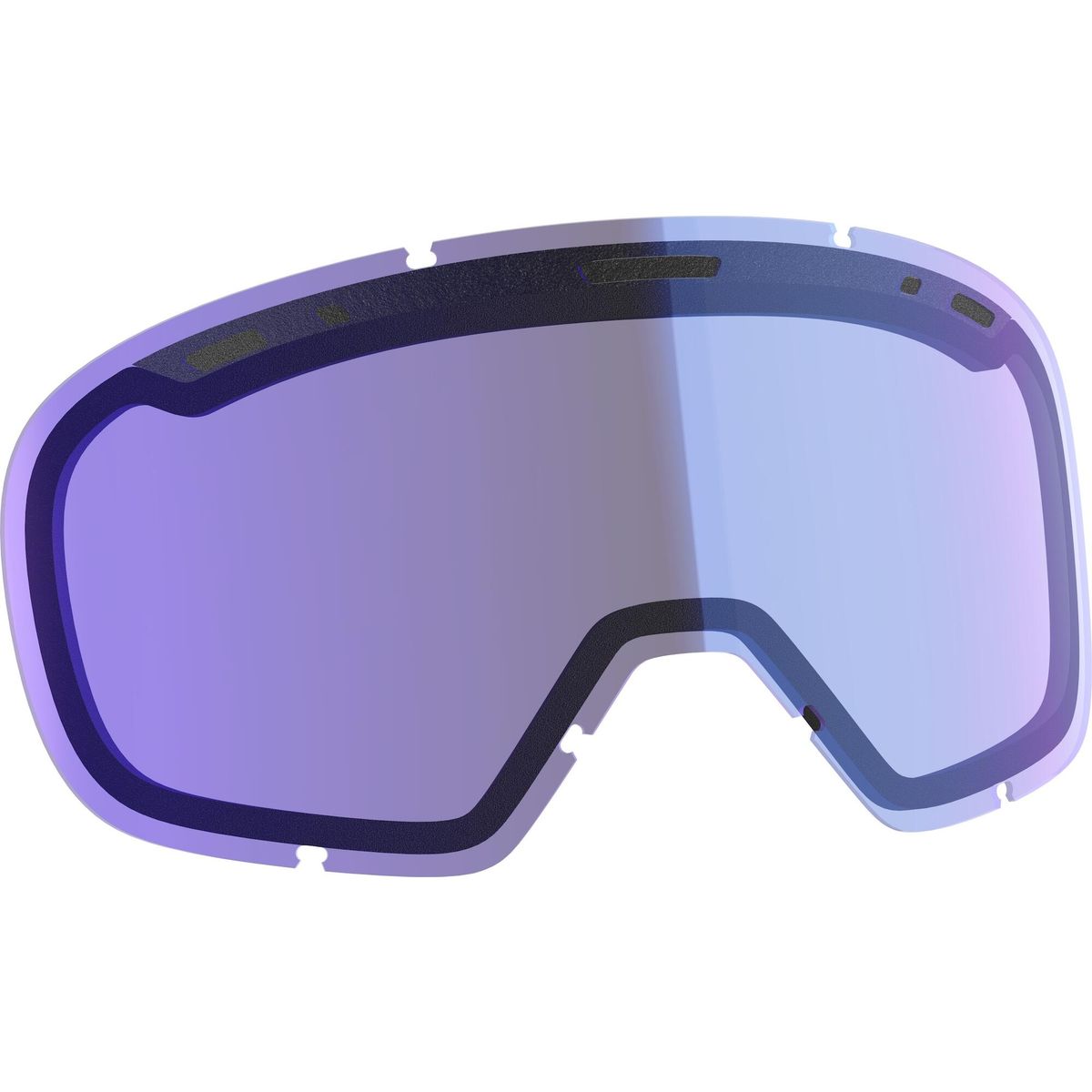
Scott Lens Factor illuminator blue chrome (-) 286032342Die Austauschscheibe für deine SCOTT Brille ist die ideale Lösung, um deine Factor Skibrille stets in bestem Zustand zu halten. Perfekt angepasst an die Factor Brille von Scott, sorgt sie dafür, dass du beim Skifahren immer eine klare Sicht hast, egal bei welchem Wetter. Die hohe Qualität der Scheibe garantiert eine lange Haltbarkeit und optimalen Schutz vor Wind und Schnee. Egal ob bei strahlendem Sonnenschein oder trübem Wetter, diese Scheibe hilft dir, deine Performance auf der Piste zu maximieren. Produktdetails Optimal für: Skifahren20,95 €*Versand: 3,95 €Sichere Weiterleitung zum Anbieter
-
Maloof, Molly: The Spark FactorThe Spark Factor , The Secret to Supercharging Energy, Becoming Resilient, and Feeling Better Than Ever , > , Erscheinungsjahr: 20230131, Autoren: Maloof, Molly, Themenüberschrift: HEALTH & FITNESS / Healthy Living~HEALTH & FITNESS / Women's Health~HEALTH & FITNESS / Diet & Nutrition / General, Keyword: a; 2023; nonfiction; gifts for women; gift; you; woman; food; self help books; best; health; women; men; gifts for mom; gifts for her; mom gifts; weight loss; life; new; science; healthy; nutrition; self help; menopause; self improvement books; psychology; self development books; health books; fitness books; clean; mom; fitness; gut health; challenge; meditation; your; her; weight loss for women; philosophy; plan; pregnancy; self help books for women; read; diet; weight; productivity; motivational books; body; health and fitness; inspirational books for women; brain; mindfulness; fasting; dopamine; wellness; acid reflux; biography; year; medical books; medical; health and well, Fachschema: Englische Bücher / Sachbuch / Gesundheit, Körperpflege~Frau / Medizin, Biologie, Gesundheit~Anatomie (des Menschen) / Sachbuch~Körper (des Menschen)~Abnehmen~Diät / Schlankheitsdiät~Kochen / Schlankheitsküche~Schlank, Fachkategorie: Frauengesundheit~Diät, Imprint-Titels: Harper Wave, Warengruppe: HC/Ratgeber Gesundheit, UNSPSC: 49019900, Warenverzeichnis für die Außenhandelsstatistik: 49019900, Länge: 155, Breite: 234, Höhe: 35, Gewicht: 480, Produktform: Gebunden, Genre: Importe,22,59 €*Versand: 0,00 €Sichere Weiterleitung zum Anbieter
-
Wofür verwendet man einen Illuminator?
Ein Illuminator wird verwendet, um bestimmte Bereiche des Gesichts oder des Körpers zu betonen und zu betonen. Es wird normalerweise auf den Wangenknochen, dem Nasenrücken, dem Amorbogen und dem inneren Augenwinkel aufgetragen, um einen strahlenden und leuchtenden Effekt zu erzielen. Es kann auch auf den Schultern oder dem Dekolleté verwendet werden, um diese Bereiche hervorzuheben. **
-
Wie funktioniert Google Lens?
Google Lens ist eine visuelle Suchmaschine, die mithilfe von künstlicher Intelligenz und maschinellem Lernen arbeitet. Sie kann Objekte, Texte und andere visuelle Informationen erkennen und analysieren. Um Google Lens zu verwenden, öffnet man die Kamera-App auf einem kompatiblen Gerät und richtet sie auf das Objekt, das man identifizieren möchte. Google Lens analysiert dann das Bild und liefert relevante Informationen, wie z.B. ähnliche Produkte, Textübersetzungen oder Informationen zu Sehenswürdigkeiten. Man kann auch Screenshots oder bereits aufgenommene Bilder hochladen, um sie mit Google Lens zu analysieren. **
-
Was ist Google Lens?
Google Lens ist eine Funktion von Google, die es ermöglicht, Informationen über Objekte in der physischen Welt zu erhalten, indem man einfach die Kamera des Smartphones darauf richtet. Mit Google Lens kann man beispielsweise Texte in Bildern erkennen und übersetzen, Informationen zu Sehenswürdigkeiten erhalten oder Produkte identifizieren und kaufen. Es ist eine Art visuelle Suchmaschine, die das Internet mit der realen Welt verbindet. **
-
Wie benutze ich Google Lens?
Um Google Lens zu verwenden, öffnen Sie die Google-App auf Ihrem Smartphone und tippen Sie auf das Google Lens-Symbol in der Suchleiste. Richten Sie dann die Kamera auf das Objekt, das Sie identifizieren oder nach Informationen suchen möchten. Google Lens wird das Objekt analysieren und Ihnen relevante Informationen dazu anzeigen. Sie können auch Screenshots oder Fotos aus Ihrer Galerie hochladen, um ähnliche Informationen zu erhalten. Google Lens kann auch Texte in Bildern erkennen und übersetzen sowie QR-Codes scannen. **
Ähnliche Suchbegriffe für Scott-Lens-Factor-illuminator
-
Scott Lens Unlimited II OTG ACS amp illuminator blue chrome s1 - ill.blue chr 246362342Die Lens Unlimited II OTG ACS von Scott ist die ideale Austauschscheibe für deine SCOTT Brille und speziell für die Unlimited II OTG ACS Brille konzipiert. Perfekt für alle Skifahrer, bietet diese Linse 100 % UV-Schutz, um deine Augen vor schädlichen Sonnenstrahlen zu schützen. Die SCOTT Amplifier Scheibentechnologie sorgt für eine verbesserte Kontrastwahrnehmung, damit du auch bei wechselnden Lichtverhältnissen stets den Überblick behältst. Dank der NoFog™ Anti-Fog-Beschichtung bleibt deine Sicht stets klar, selbst bei intensiven Aktivitäten auf der Piste. Die sphärische Scheibe bietet zudem ein weites Sichtfeld, das dir ein unvergleichliches Skierlebnis ermöglicht. Produktdetails Optimal für: Skifahren Gewicht: 40g Features: 100 % UV-Schutz NoFog™ Anti-Fog-Beschichtung SCOTT Amplifier Scheibentechnologie Sphärische Scheibe47,45 €*Versand: 3,95 €Sichere Weiterleitung zum Anbieter
-
Scott Lens Factor clear - clear 286032043Die Austauschscheibe für deine SCOTT Brille ist die ideale Lösung, um deine Factor Skibrille stets in bestem Zustand zu halten. Perfekt angepasst an die Factor Brille von Scott, sorgt sie dafür, dass du beim Skifahren immer eine klare Sicht hast, egal bei welchem Wetter. Die hohe Qualität der Scheibe garantiert eine lange Haltbarkeit und optimalen Schutz vor Wind und Schnee. Egal ob bei strahlendem Sonnenschein oder trübem Wetter, diese Scheibe hilft dir, deine Performance auf der Piste zu maximieren. Produktdetails Optimal für: Skifahren19,95 €*Versand: 3,95 €Sichere Weiterleitung zum Anbieter
-
Wie nutze ich Google Lens?
Um Google Lens zu nutzen, öffne die Google-App auf deinem Smartphone und tippe auf das Google Lens-Symbol in der Suchleiste. Alternativ kannst du auch die Kamera-App öffnen und auf das Google Lens-Symbol tippen. Richte dann die Kamera auf das Objekt, das du erkennen möchtest, und tippe auf den Bildschirm, um den Scanvorgang zu starten. Google Lens wird das Objekt identifizieren und dir relevante Informationen dazu anzeigen. Du kannst auch Texte übersetzen, QR-Codes scannen oder Informationen zu Sehenswürdigkeiten erhalten. **
-
Wie bekomme ich Google Lens?
Um Google Lens zu nutzen, benötigst du entweder die Google Fotos App oder die Google Lens App, die du kostenlos im App Store oder Google Play Store herunterladen kannst. Wenn du ein Android-Gerät hast, ist Google Lens möglicherweise bereits in die Google Fotos App integriert. Wenn nicht, kannst du die Google Lens App separat herunterladen. Für iOS-Geräte ist Google Lens ebenfalls in der Google Fotos App verfügbar. Sobald du die App installiert hast, kannst du Google Lens verwenden, indem du in der App auf das Kamerasymbol tippst und das Objekt oder den Text scannst, den du erkennen möchtest. **
-
Was sind Lens auf Snapchat?
Was sind Lens auf Snapchat? Lens sind spezielle Filter, die es den Nutzern ermöglichen, ihre Fotos und Videos mit verschiedenen Effekten zu versehen. Diese Effekte reichen von Gesichtsverzerrungen über Farbfilter bis hin zu Animationen. Lens können sowohl statisch als auch interaktiv sein und werden von Snapchat regelmäßig aktualisiert und erweitert. Nutzer können Lens sowohl für Selfies als auch für Aufnahmen mit der Rückkamera verwenden, um ihren Inhalten eine kreative und unterhaltsame Note zu verleihen. Insgesamt sind Lens eine beliebte Funktion auf Snapchat, die es den Nutzern ermöglicht, ihre Inhalte auf spielerische Weise zu personalisieren. **
-
Wie deaktiviere ich Google Lens?
Um Google Lens zu deaktivieren, öffne die Google-App auf deinem Smartphone. Tippe auf dein Profilbild oder die Einstellungen und wähle dann "Google Lens" aus. Dort kannst du die Funktion deaktivieren. Alternativ kannst du auch in den Einstellungen deines Geräts nach "Google Lens" suchen und die Funktion dort deaktivieren. Wenn du Google Lens auf einem bestimmten Gerät deaktivieren möchtest, kannst du dies auch in den Einstellungen der Kamera-App tun. **
* Alle Preise verstehen sich inklusive der gesetzlichen Mehrwertsteuer und ggf. zuzüglich Versandkosten. Die Angebotsinformationen basieren auf den Angaben des jeweiligen Shops und werden über automatisierte Prozesse aktualisiert. Eine Aktualisierung in Echtzeit findet nicht statt, so dass es im Einzelfall zu Abweichungen kommen kann. ** Hinweis: Teile dieses Inhalts wurden von KI erstellt.